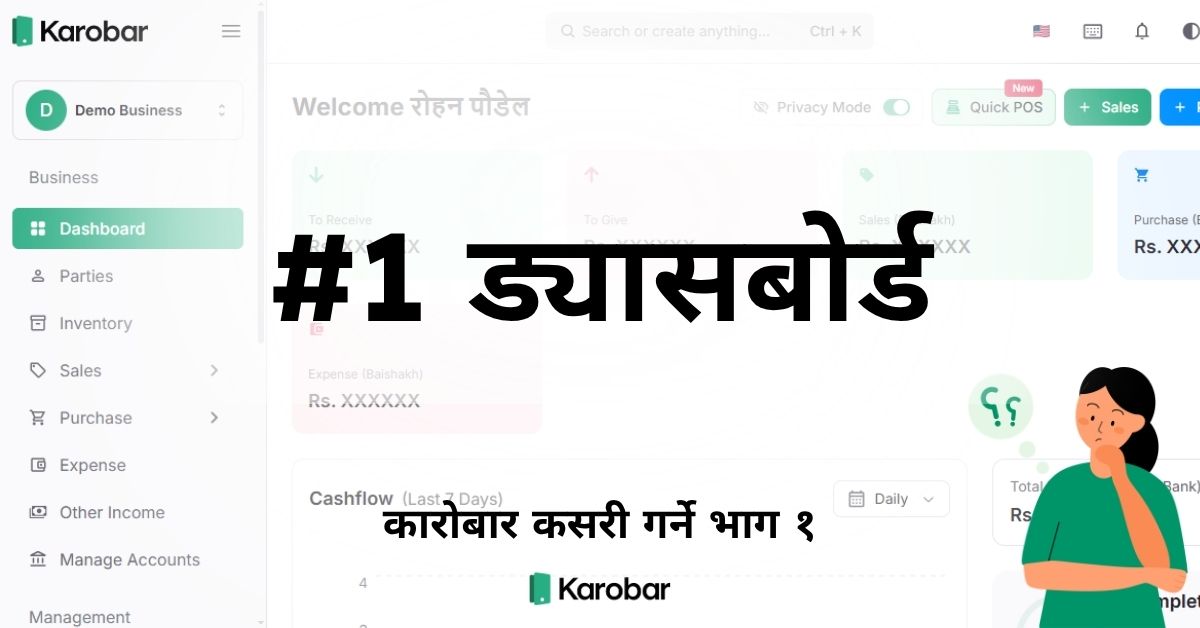
यो Karobar खोल्नेबित्तिकै देखिने पहिलो स्क्रिन हो। यसलाई तपाईंको व्यवसायको नियन्त्रण कक्ष (control room) जस्तो सोच्न सकिन्छ। यहाँ सबै महत्त्वपूर्ण जानकारीहरू संक्षेपमा देखिन्छन्।
🧭 1. माथिल्लो बायाँ — व्यवसायको नाम
Demo Business
यसले देखाउँछ:
तपाईं कुन व्यवसायमा काम गरिरहनुभएको छ
यदि धेरै व्यवसाय छन् भने, यहाँबाट परिवर्तन गर्न सकिन्छ
👉 Noob सुझाव:
बिक्री (Sales) प्रविष्ट गर्नु अघि सधैं सही व्यवसाय चयन गरिएको छ कि छैन जाँच गर्नुहोस्।
📊 2. बायाँ मेनु — मुख्य नेभिगेसन
यहाँ सबै फिचरहरू हुन्छन्:
Business
Dashboard (हालको स्क्रिन)
Parties (ग्राहक / आपूर्तिकर्ता)
Inventory (सामान / उत्पादन)
Sales
बिक्री रेकर्ड गर्नुहोस्
इनभ्वाइस बनाउनुहोस्
बिक्री इतिहास हेर्नुहोस्
Purchase
खरिद रेकर्ड गर्नुहोस्
आपूर्तिकर्ताको बिल
Expense
पसल भाडा
बिजुली
तलब
Reports
नाफा र नोक्सान (Profit & Loss)
स्टक रिपोर्ट
पार्टी रिपोर्ट
👉 Noob नियम:
बेच्दै हुनुहुन्छ? → Sales मा जानुहोस्
किन्दै हुनुहुन्छ? → Purchase मा जानुहोस्
खर्च थप्दै हुनुहुन्छ? → Expense मा जानुहोस्
⚡ 3. Quick Actions (छिटो काम गर्ने बटनहरू)
तपाईंले देख्नुहुन्छ:
New Quick POS
Sales
Purchase
More
यी सबै shortcut बटनहरू हुन्।
प्रयोग:
Quick POS → छिटो बिलिङ गर्न
Sales → नयाँ बिक्री प्रविष्ट गर्न
Purchase → स्टक थप्न
💰 4. पैसा सारांश (धेरै महत्त्वपूर्ण)
तपाईंले देख्नुहुन्छ:
To Receive → Rs. 0
(ग्राहकले तिर्न बाँकी रकम)
To Give → Rs. 0
(तपाईंले तिर्नुपर्ने आपूर्तिकर्ताको रकम)
👉 यसले देखाउँछ:
कसले तपाईंलाई पैसा दिन बाँकी छ
तपाईंले कसलाई पैसा तिर्न बाँकी छ
👉 Noob नियम:
To Receive धेरै छ भने → ग्राहकहरूले पैसा तिरेका छैनन्
To Give धेरै छ भने → तपाईंले आपूर्तिकर्तालाई पैसा तिर्न बाँकी छ
📅 5. मासिक सारांश
तपाईंले देख्नुहुन्छ:
Sales (बैशाख)
Purchase (बैशाख)
Expense (बैशाख)
यसले यो महिनाको गतिविधि देखाउँछ।
उदाहरण:
Sales = 50,000
Purchase = 30,000
Expense = 5,000
त्यसपछि अनुमानित:
👉 नाफा ≈ 15,000
📈 6. Cashflow Graph (पछिल्ला ७ दिन)
यसले देखाउँछ:
भित्रिएको पैसा
बाहिरिएको पैसा
यसलाई प्रयोग गर्नुहोस्:
दैनिक व्यापार गतिविधि ट्र्याक गर्न
कुन दिन कम व्यापार भयो हेर्न
👉 यदि ग्राफ सीधा (flat) छ भने → कुनै पनि प्रविष्टि गरिएको छैन
💵 7. कुल पैसा (Total Money Section)
तपाईंले देख्नुहुन्छ:
Total Money In
Total Money Out
Total Balance (नगद र बैंक)
यो तपाईंको व्यवसायको हालको आर्थिक स्थिति हो।
उदाहरण:
Money In = 10,000
Money Out = 3,000
Balance = 7,000
👤 8. Profile Completion (३०%)
"Complete your profile"
तपाईंले थप्नुपर्ने:
व्यवसायको नाम
फोन नम्बर
ठेगाना
लोगो
यसले unlock गर्छ:
इनभ्वाइस प्रिन्ट
रिपोर्टहरू
WhatsApp मा शेयर गर्ने सुविधा
⏰ 9. Reminders Section
"Reminder not created yet"
तपाईंले गर्न सक्नुहुन्छ:
भुक्तानी सम्झाउने (payment reminder)
उधारो फॉलो-अप
मिति अनुसार सम्झाउने
उदाहरण:
👉 “राम दाइले भोलि 5000 तिर्नु”
🎁 10. Refer & Earn (अहिलेलाई बेवास्ता गर्नुहोस्)
यो केवल:
साथीहरूलाई निमन्त्रणा गर्ने
coins कमाउने
Premium निःशुल्क पाउने
👉 शुरुवातकर्ताका लागि आवश्यक छैन
🧠 Noob Workflow (सुरुमा के गर्ने?)
Step 1 → प्रोफाइल पूरा गर्नुहोस्
Step 2 → उत्पादन (products) थप्नुहोस्
Step 3 → ग्राहक (customer) थप्नुहोस्
Step 4 → पहिलो बिक्री रेकर्ड गर्नुहोस्
Step 5 → फेरि dashboard हेर्नुहोस्
👉 त्यसपछि dashboard अर्थपूर्ण हुन्छ
🟢 तपाईंको Dashboard अहिले के देखाउँछ?
सबै 0 छ किनभने:
कुनै बिक्री गरिएको छैन
कुनै खरिद गरिएको छैन
कुनै खर्च थपिएको छैन
👉 जब तपाईं प्रयोग गर्न सुरु गर्नुहुन्छ:
Dashboard आफैं भरिन थाल्छ
Comments
No comments yet. Be the first to comment!