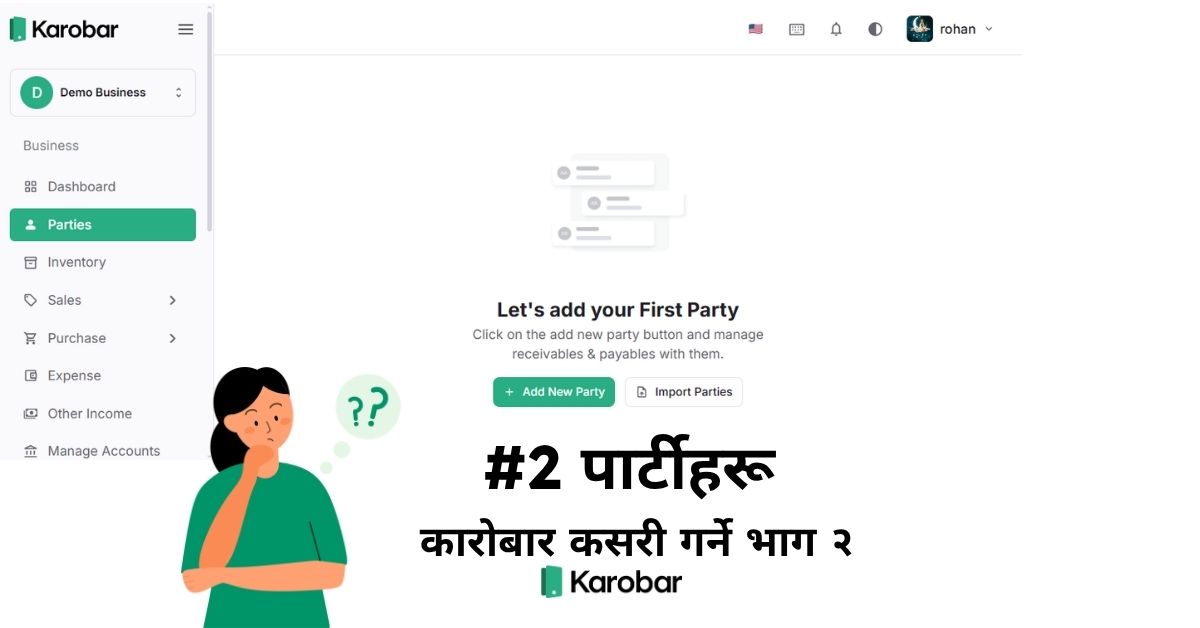
Karobar App को पार्टी सेक्सन प्रयोग गरेर तपाईंले ग्राहक र सप्लायरसँगको उधारो, लेनदेन, भुक्तानी र बाँकी रकम सजिलै व्यवस्थापन गर्न सक्नुहुन्छ।
१. पार्टी के हो ?
पार्टी भनेको तपाईंले कारोबार गर्ने व्यक्ति वा संस्था हो।
पार्टी दुई प्रकारका हुन्छन्:
ग्राहक — तपाईंले पैसा पाउनु पर्ने
सप्लायर — तपाईंले पैसा दिनुपर्ने
२. नयाँ पार्टी थप्ने तरिका
Path:
पार्टीहरू → नयाँ पार्टी हाल्नुहोस्
आधारभूत जानकारी
पूरा नाम* — पार्टीको नाम
फोन नम्बर — सम्पर्क नम्बर
पार्टीको प्रकार
ग्राहक
सप्लायर
ग्राहक
सप्लायर
क्रेडिट विवरण (Optional)
ओपनिङ ब्यालेन्स — सुरुको बाँकी रकम
Payment Type
तपाईंले पाउनुपर्ने
तपाईंले दिनुपर्ने
तपाईंले पाउनुपर्ने
तपाईंले दिनुपर्ने
यो मितीमा — सुरु मिति
अरु जानकारी (Optional)
ठेगाना
इमेल
PAN नम्बर
फोटो अपलोड गर्नुहोस्
अन्त्यमा पार्टी सेभ गर्नुहोस् क्लिक गर्नुहोस्।
३. पार्टी सूची (Party List)
यहाँ सबै पार्टीहरू देखिन्छन्:
देखिने विवरण:
नाम
फोन नम्बर
ब्यालेन्स
स्ट्याटस
उदाहरण:
रु 0 → खाता क्लिअर
रु 50 → तपाईंले दिनुपर्ने
रु 100 → तपाईंले पाउनुपर्ने
४. पार्टी खोज्ने र फिल्टर गर्ने
Filter विकल्पहरू:
ग्राहक
सप्लायर
Payment Filter:
सबै पेमेन्ट
तपाईंले पाउनुपर्ने
तपाईंले दिनुपर्ने
खाता क्लिअर
Search बाट पनि पार्टी खोज्न सकिन्छ।
५. पार्टी खोल्दा देखिने विकल्पहरू
पार्टी खोल्दा:
रिमाइन्डर पठाउनुहोस्
कारोबारहरू
कारोबार हाल्नुहोस्
सोर्ट
म्यानेज पार्टी
६. कारोबार थप्ने तरिका
कारोबार हाल्नुहोस् क्लिक गर्नुहोस्
विकल्पहरू:
बिक्री इनभ्वाइस
खरिद
पाएको रकम
दिएको रकम
कोटेसन
बिक्री फिर्ता
खरिद फिर्ता
ब्यालेन्स Adjust गर्नुहोस्
कारोबार थपेपछि ब्यालेन्स स्वतः अपडेट हुन्छ।
७. कारोबार प्रकारको अर्थ
बिक्री इनभ्वाइस
ग्राहकलाई सामान बेच्दा
→ पैसा पाउनु पर्ने हुन्छ
खरिद
सप्लायरबाट सामान किन्दा
→ पैसा दिनुपर्ने हुन्छ
पाएको रकम
ग्राहकले पैसा तिर्यो
→ बाँकी घट्छ
दिएको रकम
सप्लायरलाई पैसा तिर्नुभयो
→ बाँकी घट्छ
बिक्री फिर्ता
ग्राहकले सामान फिर्ता गर्यो
→ बाँकी घट्छ
खरिद फिर्ता
सप्लायरलाई सामान फिर्ता
→ बाँकी घट्छ
८. ब्यालेन्स Adjust गर्ने तरिका
Manual रूपमा ब्यालेन्स मिलाउन प्रयोग हुन्छ।
Steps:
ब्यालेन्स Adjust गर्नुहोस् क्लिक गर्नुहोस्
Adjustment को प्रकार छान्नुहोस्
ब्यालेन्स थप्नुहोस्
ब्यालेन्स घटाउनुहोस्
ब्यालेन्स थप्नुहोस्
ब्यालेन्स घटाउनुहोस्
रकम हाल्नुहोस्
मिति छान्नुहोस्
रिमार्क लेख्नुहोस्
Adjustment Confirm गर्नुहोस् क्लिक गर्नुहोस्
९. कारोबार सोर्ट गर्ने
सोर्ट गर्नुहोस्:
सबैभन्दा नयाँ
सबैभन्दा पुरानो
रकम (थोरै देखि धेरै)
रकम (धेरै देखि थोरै)
१०. कारोबार फिल्टर गर्ने
फिल्टर गर्नुहोस्:
सबै कारोबारहरु
बिक्री
खरिद
पाएको रकम
दिएको रकम
बिक्री फिर्ता
खरिद फिर्ता
कोटेसन
ब्यालेन्स थप्नुहोस्
ब्यालेन्स घटाउनुहोस्
११. रिमाइन्डर पठाउने
रिमाइन्डर विकल्पहरू:
कपी म्यासेज
WhatsApp
रिमाइन्डर सेट गर्नुहोस्
कारोबार लिङ्क सेयर गर्नुहोस्
यो बाँकी रकम सम्झाउन प्रयोग हुन्छ।
१२. म्यानेज पार्टी
म्यानेज पार्टी भित्र:
Edit Party
Delete Party
नोट:
कारोबार भएको पार्टी delete गर्न मिल्दैन।
पहिले:
कारोबार हटाउनुहोस्
वा
बाँकी रकम मिलाउनुहोस्
१३. पार्टी स्ट्याटस को अर्थ
खाता क्लिअर → कुनै बाँकी छैन
तपाईंले पाउनुपर्ने → ग्राहकले तिर्न बाँकी
तपाईंले दिनुपर्ने → सप्लायरलाई तिर्न बाँकी
बाँकी → भुक्तानी भएको छैन
१४. पार्टी सेटिङ
Path:
सेटिङ्गहरू → पार्टी सेटिङ
Options:
पार्टी क्याटेगरी
पार्टीहरू समूहमा राख्न प्रयोग हुन्छ
उदाहरण:
होलसेल ग्राहक
खुद्रा ग्राहक
सप्लायर
पार्टीको फोटो अपलोड गर्नुहोस्
पार्टी पहिचान गर्न फोटो राख्न सकिन्छ
१५. उदाहरण
Demo Party add गर्नुहोस्
खरिद → रु 50
Result:
रु 50 तपाईंले दिनुपर्ने
दिएको रकम → रु 50
Final:
रु 0 खाता क्लिअर
Comments
No comments yet. Be the first to comment!